
Avant de commencer
Quelques conditions à réunir avant de vous lancer
- Le module Facturation est actif sur votre compte CFAST.
- Vous avez signé l'avenant au contrat pour émettre vos factures via CFAST. Sans lui, vous pouvez tout préparer, mais l'émission automatique reste désactivée.
- Vos clients ont tous un numéro de SIREN et un numéro de TVA Intracommunautaire. Vous pouvez vérifier rapidement s'il en manque et les éditer en masse en exportant le fichier depuis cette page.
- Vous disposez des droits nécessaires pour gérer les comptes externes et les points de facturation. Si ce n'est pas le cas, rapprochez-vous de l'administrateur de votre compte.
1) Créez votre compte de facturation électronique
Un compte dédié, à créer une seule fois.
Rendez-vous dans les comptes externes, cliquez sur ajouter et choisissez le type "facturation électronique"
Le compte est créé actif et vide. Il porte par défaut le nom « Facturation électronique » suivi de votre sigle. Ce type n'apparaît pas dans la liste ? Vérifiez que le module Facturation est bien actif, ou contactez votre interlocuteur CFAST.
️Laissez la case « Compte actif » cochée
Dans l'onglet Configuration facturation électronique, elle l'est par défaut. Si vous la décochez, aucune facture ne sera générée ni envoyée depuis ce compte.
2) Identifiez votre entreprise
Choisissez votre entité, vérifiez votre TVA, complétez vos mentions légales.
Rechercher votre entreprise :
Cliquez sur Rechercher une entreprise et cherchez par Nom, SIREN ou SIRET (9 ou 14 chiffres). Sélectionnez ensuite votre entreprise dans la liste.
Vérifiez bien avant d'aller plus loin
Une fois la vérification d'identité lancée, l'entreprise est verrouillée : elle ne peut plus être modifiée. En cas d'erreur, il faudra créer un nouveau compte. Une entreprise correspond à un seul compte de facturation électronique.
Votre adresse électronique :
Après avoir choisi votre entreprise, CFAST vous présente les adresses sous lesquelles elle est déjà enregistrée dans l'annuaire officiel de la facturation électronique. Vous pouvez en choisir une, ou cocher Sans adresse électronique. Si votre entreprise n'y figure sous aucune adresse, ce sera le seul choix proposé.
Faut-il en choisir une ?
- Elle sert uniquement à l'émission. Elle vous identifie comme émetteur sur chacune de vos factures — une information obligatoire sur toute facture électronique.
- Elle ne concerne pas la réception. Elle n'a aucun effet sur les factures que vous recevez de vos propres fournisseurs.
- Elle est facultative. Si vous ne choisissez rien, CFAST la construit automatiquement à partir de votre SIREN : cocher « Sans adresse électronique » est donc sans risque. Ne sélectionnez une adresse précise que si vous tenez à être identifié sous une adresse déjà publiée.
A ne pas confondre
Cette adresse (la vôtre, en tant qu'émetteur) est différente de l'adresse du destinataire, que vous renseignerez à l'étape 5 et qui, elle, sert à acheminer la facture vers votre client.
TVA et mentions légales :
Votre numéro de TVA
- Calculé automatiquement à partir de votre SIREN. Vérifiez-le : c'est un calcul, à confirmer de votre côté.
- Il figure sur chacune de vos factures comme numéro de TVA du vendeur.
- Il devient la source de vérité : il est recopié dans les marques blanches associées et n'y est plus modifiable . Toute correction se fait donc ici.
Vos mentions légales
Deux mentions sont à saisir : l'indemnité forfaitaire pour frais de recouvrement, et vos pénalités de retard (conditions de paiement). La mention d'escompte, elle, est ajoutée automatiquement par CFAST.
Ces deux mentions sont obligatoires
Une facture conforme doit les porter. Si l'une manque, la facture ne l'est pas — pensez donc à les compléter. Les textes proposés par défaut sont modifiables.
3) Associez vos marques blanches
Si vous facturez sous une ou plusieurs marques blanches : deux façons de faire, au cas par cas ou toutes d'un coup.
Toutes d'un coup, depuis le compte
Sur la page du compte, bloc Utilisation : cochez les marques blanches à associer, puis Valider.
La validation enregistre l'ensemble de vos choix : une marque blanche que vous décochez est dissociée.
À l'unité, depuis le paramétrage
Rendez-vous ici : https://cfast.fr/v2/bills/settings?tab=whiteMarks-Options
Facturation > paramétrage > options marque blanche > facturation électronique
Seuls apparaissent les comptes actifs et dont l'entreprise est renseignée.
Bon à savoir
En associant une marque blanche, son SIREN/SIRET et son numéro de TVA s'alignent sur ceux de votre compte de facturation électronique et ne se modifient plus ailleurs.
En résumé
- Une marque blanche s'associe à un seul compte (ou aucun).
- Un compte regroupe toutes les marques blanches partageant le même SIREN.
- Des SIREN différents nécessitent un compte par SIREN.
4) Activez l'émission
Choisissez comment vos factures partent.
| Votre choix | Ce qui se passe |
|---|---|
| Émettre via CFAST (Iopole) | Vos factures électroniques sont transmises automatiquement dès leur création. Nécessite l'avenant signé avec votre commercial, puis une vérification d'identité. |
| Passer par une autre plateforme | CFAST génère vos factures au format électronique mais ne les transmet pas. Vous les téléchargez depuis CFAST pour les déposer sur votre propre plateforme. |
L'émission s'active à deux niveaux :
Sur le compte, puis sur chaque marque blanche.
Activer l'émission sur le compte la met à disposition de toutes vos marques blanches. L'interrupteur propre à chaque marque blanche vous permet ensuite d'affiner : vous pouvez couper l'émission sur une marque blanche précise pendant que les autres continuent d'émettre.
Une marque blanche ne peut pas émettre si l'émission est coupée au niveau du compte. Et une marque blanche que vous dissociez repasse automatiquement en émission désactivée.
La vérification d'identité :
Une fois l'avenant signé, le bouton Activer apparaît sur le compte. Cliquez dessus, puis suivez le lien vers le portail Iopole pour vérifier votre identité. Un statut affiché dans CFAST vous permet de suivre l'avancement.
Où déposer vos pièces
Les pièces demandées (Kbis, pièce d'identité du dirigeant) se déposent directement chez Iopole, jamais dans CFAST. Pensez à rafraîchir la page (F5) pour voir le statut se mettre à jour. Si un statut « Action requise » s'affiche, une action de votre part est attendue côté Iopole.
L'émission devient réelle au statut « Terminée »
Tant que la vérification n'est pas terminée, vos factures sortent en PDF. Dès qu'elle l'est, l'émission électronique est active. Deux boutons vous aident si besoin : Vérifier le statut (resynchroniser) et Régénérer un lien (le lien est valable 12 jours).
4) Configurez vos destinataires
Le destinataire, c'est là que part chaque facture. À renseigner pour chaque point de facturation.
| Où | Pour quoi |
|---|---|
| Fiche client › point de facturation | Traiter un client précis, au fil de l'eau |
| Écran « Configuration des destinataires » (sur le compte) | Traiter tout votre parc d'un coup, au démarrage puis périodiquement |
Les deux enregistrent exactement la même chose : ce sont deux chemins vers le même réglage.
Au cas par cas, depuis un point de facturation :
Rendez-vous sur vos fiches clients > Points de facturation > facturation électronique > trouver l'adresse de facturation
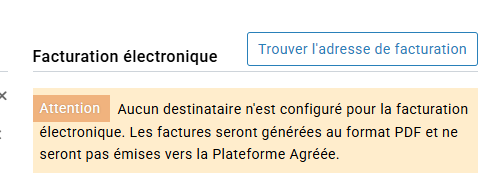
Recherchez le client par Nom, SIREN ou SIRET (privilégiez le SIREN ou le SIRET), sélectionnez la raison sociale, puis choisissez l'adresse électronique (vérifiée automatiquement).
« Enregistré, mais pas configuré pour recevoir »
Si ce message apparaît, c'est à votre client de s'inscrire auprès de sa propre plateforme de réception. Ni vous ni CFAST ne pouvez le faire à sa place. Pour vérifier si un destinataire est actif : annuaire chorus-pro.gouv.fr.
Quand ce réglage n'apparaît pas :
| Si… | C'est parce que |
|---|---|
| Le client est un particulier ou un organisme public | Il relève d'un autre circuit (Chorus Pro ou e-reporting) |
| La marque blanche du client n'a pas de compte associé | Faites d'abord l'étape 3 |
| L'adresse du client est hors de France | Hors du dispositif français |
L'écran vous dit déjà où ça bloque :
| État | Ce que ça veut dire |
|---|---|
| Compte inactif | La case « Compte actif » est décochée — à réactiver sur le compte |
| En attente de vérification | Émission activée, vérification d'identité pas encore terminée |
| Destinataire manquant | Aucun destinataire renseigné — à compléter ici |
| Prêt | Tout est configuré |
Ce qui se passe à l'émission :
| Situation | Résultat |
|---|---|
| Émission désactivée | La facture est générée mais non transmise (badge « Non transmise ») |
| Émission activée + identité vérifiée | Facture transmise — c'est le fonctionnement normal |
| Émission activée + identité non terminée | La facture sort en PDF, le temps de finaliser la vérification |
Le SIREN et la TVA de vos clients :
- Dès qu'un client est une entreprise ou profession libérale, avec une adresse en France et rattaché à une marque blanche disposant d'un compte actif, son SIREN et son numéro de TVA deviennent obligatoires. Sans eux, vous ne pourrez pas aller plus loin.
- Le SIREN sert de base aux suggestions de destinataire.
- Le numéro de TVA figure tel quel sur la facture. Il est indispensable pour certains régimes (autoliquidation, livraison intracommunautaire) où il conditionne l'exonération : une facture dans ces régimes ne pourra pas être créée sans lui. Pour une facturation standard, il reste facultatif.
Les suggestions de destinataire :
Sur l'écran en masse, CFAST vous propose des destinataires en interrogeant l'annuaire pour chaque point de facturation. Le bouton Accepter les suggestions de la page valide toute une page d'un coup — précieux sur un parc de plusieurs centaines de clients.
Une suggestion n'est pas encore un choix enregistré
CFAST a trouvé une correspondance probable, mais rien n'est enregistré tant que vous n'avez pas cliqué sur Accepter : c'est vous qui gardez la main sur la destination de vos factures. Une suggestion n'est proposée que lorsqu'il n'y a aucune ambiguïté ; sinon, vous choisissez à la main via la loupe 🔍
« Sans destinataire » ne veut pas dire « client non éligible »
Le plus souvent, c'est simplement que le SIREN du client manque, que l'entreprise n'est pas dans l'annuaire, ou qu'il existe plusieurs adresses possibles.
Comptez un jour — ou cherchez en direct
Les suggestions se préparent automatiquement chaque nuit : un client créé ou complété aujourd'hui aura ses suggestions le lendemain. Pas envie d'attendre ? La recherche manuelle (la loupe 🔍) interroge l'annuaire en direct et vous répond immédiatement. Vous pouvez même traiter tout votre parc pendant que votre vérification d'identité est encore en cours — c'est le bon usage de ce temps d'attente.